Domain diavorführung.de kaufen?
Wir ziehen mit dem Projekt
diavorführung.de um.
Sind Sie am Kauf der Domain
diavorführung.de interessiert?
domain@kv-gmbh.de · 0541-91531010
Domain diavorführung.de kaufen?
Warum blutet der Hund nach dem Krallenschneiden?
Das Bluten nach dem Krallenschneiden beim Hund kann verschiedene Ursachen haben. Es kann sein, dass die Krallen zu kurz geschnitten wurden und dabei das empfindliche Gewebe im Inneren der Kralle verletzt wurde. Es kann auch sein, dass die Kralle zu stark abgerundet wurde und dadurch das Blutgefäß in der Kralle verletzt wurde. In beiden Fällen sollte man die Blutung stoppen und eventuell einen Tierarzt aufsuchen, um die Verletzung zu behandeln. **
Hat der Hund Angst vor dem Krallenschneiden?
Es ist möglich, dass der Hund Angst vor dem Krallenschneiden hat. Viele Hunde haben eine natürliche Angst vor dem Schneiden ihrer Krallen, da es für sie unangenehm sein kann. Es ist wichtig, den Hund langsam an das Krallenschneiden zu gewöhnen und positive Verstärkung zu verwenden, um die Angst zu reduzieren. **
Ähnliche Suchbegriffe für Krallenschneiden
Top-Angebote
Produkte zum Begriff Krallenschneiden:
-
Aiseesoft Slideshow CreatorSlideshow Creator ist der beste Movie Maker und Video Editor. Sie können damit ein Video mit Fotos erstellen. Es wird Ihren Fotos Leben einhauchen, indem es sie in Videos umwandelt und Hintergrundmusik hinzufügt. Alle Fotoformate werden unterstützt, einschließlich JPG, JPEG, PNG, BMP, TIF, TIFF, ICO, DIB, JFIF, EMF und GIF. Dies ist eine großartige Möglichkeit, Ihre Geschichten und Erinnerungen nach Ihrer Hochzeit, Geburtstagsfeier oder Abschlussfeier zu teilen. Wenn Sie auf Ihrer Reise mehrere Videoclips aufgenommen haben, können Sie diese mit diesem Diashow-Maker in Ihren eigenen Film verwandeln. Die Umwandlung Ihrer Fotos und Videos in einen Film und das Hinzufügen Ihrer eigenen Erzählung oder Musikdateien als Hintergrundsound sind die grundlegenden und wichtigsten Funktionen dieses Diashow-Erstellers. Leistungsstarke Bearbeitungsfunktionen Das Programm verfügt über verschiedene Video-/Foto-/Musikbearbeitungsfunktionen. Es wird Ihr Rohmaterial zu einem perfekten Diashow-Video kombinieren. Für Videos und Fotos können Sie den visuellen Effekt wie Kontrast, Sättigung, Helligkeit, Farbton, Temperatur, Tönung, Belichtung und 3D LUT einstellen. Wenn Ihre Fotos oder Videos nicht im richtigen Winkel sind, korrigieren Sie dies mit der Dreh- und Spiegelungsfunktion. Bei großen Videos hilft Ihnen die Clip-Funktion, das Video in Clips zu zerschneiden. Es ist möglich, diese zusammenzufügen. Sie können Videos auch proportional oder frei zuschneiden, um unerwünschte Teile zu entfernen. Außerdem können Sie Videos in Zeitraffer und Zeitlupe wiedergeben. Außerdem können Sie die Teile, die Sie in Ihren Videos ausblenden möchten, mit einem Mosaik versehen. Wählen Sie Ihren Filmstil Slideshow Creator bietet Ihnen vorgefertigte Themen für die automatische Erstellung von Videodiashows. Sie können verschiedene Stile wie einfach, glücklich, romantisch, Mode, Reisen, Hochzeit, alte Zeiten, etc. wählen, um das schreckliche, klassische oder modische Video leicht zu erstellen. Erstellen Sie Ihr eigenes Thema Verleihen Sie Ihrer Diashow durch Ihre kreativen Ideen den perfekten Look. Basteln Sie die Materialien, um Ihre eigenen Themenstile zu erstellen. Text: 31 Arten von Texteffekten stehen Ihnen zur Verfügung, mit denen Sie Schriftart, -größe, -art, -farbe, -dauer, -bewegung und -position ändern können. Übergänge: 31 Übergangsmodi wie Fade, Mosaik, Quadrate, Kreis, Pinsel, Diamant usw. und Dauereinstellungen stehen für Ihre Präferenzen zur Verfügung. Filter: 32 Arten von Filtereffekten, mit denen Sie Ihren Film nostalgisch, malerisch, einfarbig, warm, düster, grau, dynamisch, schmelzend, skizzenhaft, pixelig, romantisch und vieles mehr gestalten können. Elemente: 37 verschiedene Elemente wie Blätter, Herzen, Schneeflocken, Lächeln, Kuss, Blinzeln, Starts, Schwindel, Liebesgeschichte, Eule, Linse, usw., um Ihre Arbeit zu spezifizieren. Entdecken Sie weitere Bearbeitungswerkzeuge Abspielen und Vorschau Nach der Bearbeitung des Videos können Sie das Video im Vollbildmodus abspielen und in der Vorschau ansehen. Das Projekt speichern Wenn Sie mit der Erstellung einer Diashow oder eines Films fertig sind, können Sie das Projekt für spätere Änderungen speichern. Schleifenwiedergabe von Audio Die Schleifenwiedergabe von Hintergrund-Audio wird unterstützt, wenn Sie dem Video Hintergrundmusik hinzufügen. Bilddauer einstellen Wenn Sie Videos aus Fotos erstellen, können Sie die Verweildauer der Bilder festlegen. Foto schwenken und zoomen Sie können das Foto schwenken, um seine Position zu ändern, und die Größe des Fotos vergrößern oder verkleinern. Audio aus dem Video extrahieren Aiseesoft Slideshow Creator ermöglicht es Ihnen, originale Hintergrundmusik aus Ihrem Video zu extrahieren. Systemanforderungen von Aiseesoft Slideshow Creator Unterstützte Betriebssysteme : Windows 7/Windows 8/Windows 10/Windows 11 (64/32 bit OS) Prozessor: Intel oder AMD Prozessor, 2 GHz oder schneller RAM: 2 GB RAM oder mehr Grafikkarte: NVIDIA GeForce 8 oder AMD HD 3800 und höher Soundkarte ist erforderlich Internet: Für den Zugriff auf Online-Themen ist eine Internetverbindung erforderlich Unterstützte Eingabeformate Videoformate MP4, FLV, WMV, MTS, AVI, MOV, SWF, F4V, M2TS, TS, M4V, RM, RMVB, ASF, TRP, TP, MPG, MEPG2, VOB, DAT, DVR-MS, 3GP, 3G2, NSV, MPV, MOD, TOD, QT, DIF, DV, MJPG, MJPEG, WebM Audioformate MP3, AIFF, FLAC, AAC, AC3, WAV, WMA, M4A, RA, RAM, OGG, AU, AIF, APE, MP2 Bildformate BMP, JPG, JPEG, PNG, TIF, TIFF, ICO, DIB, JFIF, EMF, GI Unterstützte Ausgabeformate 4K UHD MP4, TS, MKV, AVI, FLV, WebM, MOV, MXF 1080p HD MP4, AVI, ASF, MKV, MOV, TS, TRP, OGV, WMV, MPG, M4V, WebM Allgemeine Videoformate MP4, AVI, ASF, MKV, MOV, TS, TRP, OGV, VOB, WMV, MPG, M4V, WebM, 3GP, 3G2 Geräte i Phone, iPad, iPod, Samsung, LG, HTC, Moto, Nokia, BlackBerry, Archos, Xbox, PlayStation, TV39,95 €*Versand: 0,00 €Sichere Weiterleitung zum Anbieter
-
Easy SlideShow CreatorEasy SlideShow Creator Verwandeln Sie Ihre Fotos in kreative Diashows - einfach & hochauflösend! Bilder importieren (verschiedene Formate) Eigene Musik importieren Diashows erstellen per Drag&Drop 300 Effekte, Hintergründe, Filter, Textelemente etc. Export in HD Brennen auf CD & teilen per E-Mail Mit Easy SlideShow Creator können Sie in nur wenigen Schritten eine kreative Diashow aus Ihren Digitalfotos erstellen. Fügen Sie Ihre Bild- und Audio-Dateien ganz einfach zu einer einzigen Datei zusammen. Wählen Sie aus 300 verschiedenen Effekten aus und ziehen Sie sie per Drag&Drop auf die einzelnen Fotos. Wenden Sie Filter auf Ihre Fotos an, fügen Sie Text in Ihre Diashow ein und wählen Sie verschiedene Hintergründe für Ihre Bilder. Nutzen Sie Ihre bevorzugte Musik für Ihre Diashow. Sie können Ihre eigenen Musikdateien importieren und ein Lied für jedes Foto auswählen oder eine Musik für die gesamte Diashow nutzen. Ändern Sie die Ordnung Ihrer Bilder problemlos per Drag&Drop während und nach der Erstellung Ihrer Diashow. Erstellen und speichern Sie so viele Diashows wie Sie möchten - Sie können eine unbegrenzte Anzahl an Bild- und Musikdateien speichern. Exportieren Sie Ihre Diashow in HD-Qualität - lassen Sie Ihrer Kreativität freien Lauf und erstellen Sie Ihre ganz persönliche Diashow! Sie können Ihre Kreation anschließend per E-Mail verschicken oder auf CD brennen. STÄRKEN 1. Bilder und eigene Musik importieren Import von Bild- und Audiodateien von der Digitalkamera, SD-Karte oder Festplatte Unterstützung verschiedener Dateiformate (Bilddateien: bmp, gif, jpeg, jpg, png, tiff, pict und tga, Audiodateien: aiff, wav, mp3, and swa ) 2. Diashow erstellen Fotos, Musik und Effekte einfach per Drag-and-Drop einfügen 300 Effekte für fesselnde Präsentationen (Übergänge, Filter, Texte, Musik etc.), 3D- und Keying-Effekte, animierte Titel, Audiokommentar 2 Audiospuren mit Ein- und Ausblendeffekten zwischen Liedern Wählbares Seitenverhältnis 4:3 oder 16:9 3. Export in HD Diashows in DivX, WMV, AVI und WMV HD mit bis zu 1080 Pixel erstellen und einfach am PC anzeigen Verschicken per E-Mail und auf CD brennen Systemanforderungen Version 1 Größe 2.5 Ko Betriebssystem Windows XP, Windows Vista 32-bit, Windows Vista 64-bit, Windows 7, Windows 8, Windows 10 Format: 1 DVD-ROM Systemvoraussetzungen: Windows® 7/Vista/XP SP2 – Microsoft .NET Framework 3.5 SP1 (wird mit der Software installiert) – RAM: 1 GB – Grafikkarte: 128 MB/DirectX®9 und Pixel Shader V1.3 (für 3D-Effekte und Übergänge)/1024 x 768 Auflösung – Freier Festplattenspeicher: 1 GB – Internetverbindung.18,99 €*Versand: 0,00 €Sichere Weiterleitung zum Anbieter
-
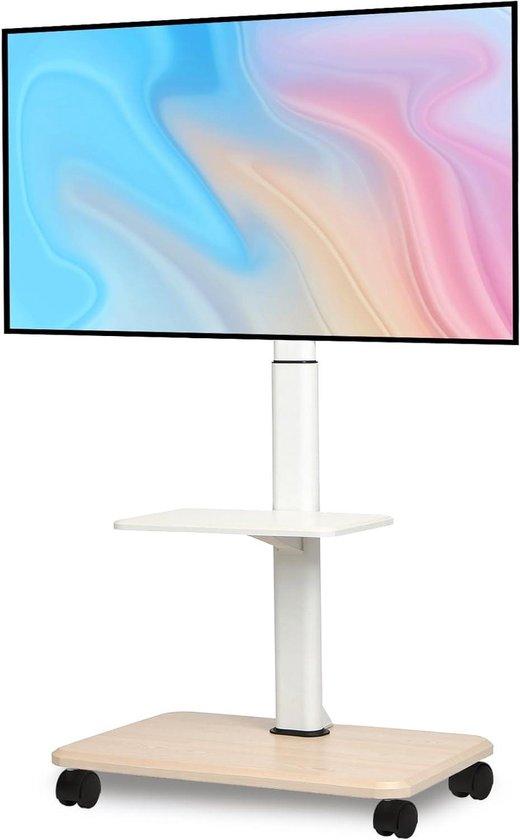
Mobile TV Standard - Mobile TV Trolley - Multimedia Bildschirm Präsentation - In der Höhe einstellbar - 32-70 Zoll Bildschirm - Weiß Holz FarbeErstellen Sie mit diesem mobilen TV-Standard ein flexibles Seherlebnis. Sie suchen eine praktische Lösung, um Ihr Fernsehen an verschiedenen Orten ohne Probleme mit Bohren zu platzieren? Dieser mobile TV-Trolley bietet eine Lösung. Dieser Standard ist ideal für Zuhause, Büro, Tagungsräume oder Klassenzimmer. Legen Sie Ihren Fernseher einfach dort, wo Sie ihn brauchen, vom Wohnzimmer bis zum Schlafzimmer, und genießen Sie eine stabile und sichere Umgebung. Die integrierten Regale bieten Platz für Ihre Mediengeräte wie Soundbar, Spielkonsole oder Media Player. Dank der glatten Lauf- und abschließbaren Räder können Sie den Standard leicht bewegen und fest sichern. Mit beeindruckender Belastbarkeit und Kompatibilität für Bildschirme von 32 bis 70 Zoll ist dieser Standard eine vielseitige Wahl. Sie diesen praktischen und stilvollen TV-Standard heute und erleben Sie es bequem.660,21 €*Versand: 0,00 €Sichere Weiterleitung zum Anbieter

-
Können Kaninchen und Meerschweinchen beim Krallenschneiden sterben?
Nein, normalerweise können Kaninchen und Meerschweinchen nicht sterben, wenn ihre Krallen geschnitten werden. Es ist jedoch wichtig, vorsichtig zu sein und die richtigen Werkzeuge zu verwenden, um Verletzungen zu vermeiden. Es wird empfohlen, das Krallenschneiden von einem erfahrenen Tierarzt oder Tierpfleger durchführen zu lassen, um sicherzustellen, dass es korrekt gemacht wird. **
-
Warum blutet der Vogel nach dem Krallenschneiden?
Wenn ein Vogel nach dem Krallenschneiden blutet, kann dies darauf hinweisen, dass die Krallen zu kurz geschnitten wurden und das Blutgefäß in der Kralle verletzt wurde. Es ist wichtig, die Krallen nur bis zum richtigen Punkt zu schneiden, um Verletzungen zu vermeiden. Wenn der Vogel blutet, sollte die Blutung gestoppt werden und gegebenenfalls ein Tierarzt aufgesucht werden, um die Verletzung zu behandeln. **
-
Ab wann sollte man mit dem Krallenschneiden beginnen?
Es ist ratsam, mit dem Krallenschneiden zu beginnen, sobald die Krallen des Tieres lang genug sind, um beim Laufen oder Kratzen Probleme zu verursachen. Dies kann je nach Tierart und Wachstumsgeschwindigkeit unterschiedlich sein. Es ist wichtig, sich vorher über die richtige Technik und das richtige Werkzeug zu informieren, um Verletzungen zu vermeiden. **
-
Welcher Preis für das Krallenschneiden bei Wellensittichen ist akzeptabel?
Der Preis für das Krallenschneiden bei Wellensittichen kann je nach Standort und Tierarztpraxis variieren. In der Regel liegt der Preis zwischen 10 und 20 Euro. Es ist wichtig, dass der Tierarzt Erfahrung mit Vögeln hat und die Prozedur sicher und schonend durchführt. **

Warum blutet der Wellensittich immer wieder nach dem Krallenschneiden?
Es ist möglich, dass der Wellensittich nach dem Krallenschneiden blutet, wenn die Krallen zu kurz geschnitten wurden und das Blutgefäß in der Kralle verletzt wurde. Es kann auch sein, dass der Vogel eine Blutgerinnungsstörung hat, die zu übermäßigem Bluten führt. Es ist wichtig, vorsichtig zu sein und bei wiederholtem Bluten einen Tierarzt aufzusuchen, um die genaue Ursache festzustellen und angemessene Maßnahmen zu ergreifen. **
Was soll ich tun, wenn mein Hund beim Krallenschneiden beißt?
Wenn dein Hund beim Krallenschneiden beißt, ist es wichtig, Ruhe zu bewahren und nicht in Panik zu geraten. Es kann hilfreich sein, einen professionellen Hundetrainer oder Tierarzt um Rat zu fragen, um das Verhalten deines Hundes besser zu verstehen und geeignete Trainingsmethoden zu erlernen. In der Zwischenzeit kannst du versuchen, deinen Hund langsam und behutsam an das Krallenschneiden zu gewöhnen, indem du positive Verstärkungstechniken verwendest und kleine Schritte machst, um das Vertrauen deines Hundes zu gewinnen. **
Top-Angebote
Produkte zum Begriff Krallenschneiden:
-
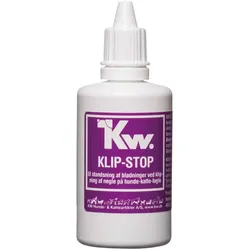
KW Klip-Stop 50 ml - Zum Stillen von Blutungen beim Krallenschneiden für Hunde, Katzen, VögelAuch bei größter Vorsicht, kann es zu Blutungen kommen, wenn man bei Hunden, Katzen oder Vögeln die Nägel schneidet. Die Tiere so lange ruhig zu halten, bis die Blutung von selbst stoppt, ist oftmals unmöglich. KW KLIP-STOP stoppt die Blutung sofort. Anwendungshinweise: Tragen Sie KW KLIP-STOP auf und wischen Sie das blutende Nagelende ab. Die Blutung hört sofort auf. Produziert in Dänemark Zutaten: AQUA, EISENCHLORID. Hinweise: Bitte beachten Sie die Warnhinweise und -symbole in der Gebrauchsanweisung. Signalwort: Gefahr H290 Kann gegenüber Metallen korrosiv sein. H302 Gesundheitsschädlich bei Verschlucken. H315 Verursacht Hautreizungen. H318 Verursacht schwere Augenschäden. P305+P351+P338 BEI KONTAKT MIT DEN AUGEN: Einige Minuten lang behutsam mit Wasser spülen. Vorhandene Kontaktlinsen nach Möglichkeit entfernen. Weiter spülen.11,95 €*Versand: 4,90 €Sichere Weiterleitung zum Anbieter
-
Gilisoft Slideshow MakerGilisoft Slideshow Maker: Verwandeln Sie Ihre Fotos in magische Erinnerungen Egal, ob es sich um Geburtstage, Hochzeiten, Jubiläen oder Urlaubsreisen handelt – das Leben ist voller unvergesslicher Momente. Was gibt es Schöneres, als diese besonderen Augenblicke in atemberaubenden Diashows festzuhalten und zu teilen? Mit dem Gilisoft Slideshow Maker wird das Erstellen von Diashows zum Kinderspiel. Dieses leistungsstarke Tool bietet Ihnen alle Werkzeuge, die Sie benötigen, um Ihre Fotos und Videos in professionelle Präsentationen zu verwandeln. Interessiert? Lesen Sie weiter und entdecken Sie, warum Sie den Gilisoft Slideshow Maker kaufen sollten! Exklusive Funktionen von Gilisoft Slideshow Maker Fotos und Videos in Diashows umwandeln Mit dem Gilisoft Slideshow Maker können Sie HD-Diashows aus Fotos und Videos erstellen und diese als 720P- und 1080P-HD-Videos exportieren. Die Software unterstützt gängige Videoformate wie WMV, MOV, MP4 und AVI, um unterschiedlichen Anforderungen gerecht zu werden. Unterstützung aller Bildformate Digitalkameras und Webseiten verwenden normalerweise JPG-Dateien. Aber der Gilisoft Slideshow Maker unterstützt viele weitere Formate: JPG, JPEG, BMP, PNG, TIF, TIFF, WEBP, TGA, WDP, HDP, JXR, PEF, DNG, CRW, NEF, CR2, MRW, RW2, ORF, X3F, ARW, KDC, NRW, DCR, SR2 und RAF. Viele 2D/3D-Übergangseffekte Der Gilisoft Slideshow Maker bietet über 300 verschiedene 2D- und 3D-Übergangseffekte. Wählen Sie einen stilvollen Übergang und passen Sie die Einstellungen nach Bedarf an. Sie können auch zufällige Übergänge zwischen einzelnen Fotos anwenden und eine Vollbildvorschau Ihrer Kreation anzeigen. Unterstützung verschiedener Audioformate Diese Anwendung ermöglicht es Ihnen, MP3-, WMA-, WAV-, OGG-, FLAC-, M4A-, AAC- und AU-Dateiformate als Hintergrundmusik hinzuzufügen. Sie können auch Tracks aus Videodateien extrahieren und als Hintergrundmusik verwenden. Wenn Sie Erzählungen hinzufügen möchten, können Sie die Aufnahmefunktion verwenden, um Mikrofon- und Computersounds aufzuzeichnen. Atemberaubende Diashows mit Effekten und Alben erstellen Der Gilisoft Slideshow Maker bietet viele vorgefertigte Themen, um Ihre Diashow-Videos zu gestalten. Sie können Titel und Rahmen, Filter und Wasserzeichen hinzufügen, um ein beeindruckendes Video zu erstellen. Starten Sie jetzt mit der Erstellung Ihrer atemberaubenden Diashow! Einfaches Anpassen der Diashowlänge an die Musiklänge Machen Sie sich keine Sorgen, wenn die Diashow- und Musikdateilängen nicht übereinstimmen. Wenn die Musik länger ist als die Diashow, können Sie die Musik schneiden oder die Diashow wiederholen, um sie an die Musiklänge anzupassen. Wenn die Diashow länger ist als die Musik, können Sie die Musik wiederholen oder Stille hinzufügen, um die Länge anzupassen, oder das Tool die Diashow automatisch anpassen lassen. Atemberaubende Fotoübergänge und Effekte Wählen Sie aus einer Vielzahl von Übergängen; Schwenk- und Zoomeffekte verleihen Ihrer Diashow eine zusätzliche Dimension; Überblendübergänge geben Ihrer Diashow eine professionelle Note; Vorschau der Effekte in Echtzeit; Anpassen der Effektdauer. Komplette Fotooptimierung Feinabstimmung von Helligkeit, Farbe und Sättigung; Fotos einfach zuschneiden, drehen und spiegeln; Textbeschriftungen zu einzelnen Folien hinzufügen; Videoclips für eine vollständige Diashow-Präsentation hinzufügen; Vorschau Ihrer Änderungen in Echtzeit. Fotos in Videos für YouTube, Facebook und mehr umwandeln Mit dieser Software ist das Konvertieren von Fotos in Videos einfach und macht Spaß: Wählen Sie Ihre Fotos, fügen Sie Musik und Titel hinzu, und fertig! Erstellen Sie wunderschöne Diashows von Hochzeiten und anderen besonderen Anlässen und teilen Sie glückliche Momente mit Ihrer Familie oder Freunden in den sozialen Medien. Wiedergabe auf mobilen Geräten oder DVD vorbereiten Der Gilisoft Slideshow Maker bietet eine breite Auswahl an Videoformaten, in denen Sie Ihr Meisterwerk speichern können. Verwenden Sie vorgefertigte Voreinstellungen für alle gängigen mobilen Geräte – wählen Sie einfach Ihr Gerät aus und klicken Sie auf Speichern! Brennen Sie Ihre Diashow-Videos auf DVD oder laden Sie sie ins Internet hoch. Vorteile von Gilisoft Slideshow Maker Hohe Effizienz: Bearbeiten Sie mehrere Fotos gleichzeitig mit der Batch-Verarbeitungsfunktion. Originalformat beibehalten: Exportieren Sie Ihre bearbeiteten Bilder und Videos im Originalformat. Kreative Freiheit: Fügen Sie benutzerdefinierte Wasserzeichen und Texte hinzu, um Ihre Fotos und Videos zu schützen und zu personalisieren. Einfachheit: Erstellen Sie Diashows ohne komplizierte Bearbeitung. Vielseitigkeit: Unterstützt eine breite Palette von Bild- und Audioformaten und bietet zahlreiche Bearbeitungsfunktionen. Wie funktioniert Gilisoft Slideshow Maker? Die Verwendung von Gilisoft Slideshow Maker ist denkbar einfach. Hier sind die Schritte, die Sie befolgen müssen: Laden Sie die Software herunter und installieren Sie sie auf Ihrem Computer. Starten Sie die Sof...46,95 €*Versand: 0,00 €Sichere Weiterleitung zum Anbieter
-
Aiseesoft Slideshow CreatorSlideshow Creator ist der beste Movie Maker und Video Editor. Sie können damit ein Video mit Fotos erstellen. Es wird Ihren Fotos Leben einhauchen, indem es sie in Videos umwandelt und Hintergrundmusik hinzufügt. Alle Fotoformate werden unterstützt, einschließlich JPG, JPEG, PNG, BMP, TIF, TIFF, ICO, DIB, JFIF, EMF und GIF. Dies ist eine großartige Möglichkeit, Ihre Geschichten und Erinnerungen nach Ihrer Hochzeit, Geburtstagsfeier oder Abschlussfeier zu teilen. Wenn Sie auf Ihrer Reise mehrere Videoclips aufgenommen haben, können Sie diese mit diesem Diashow-Maker in Ihren eigenen Film verwandeln. Die Umwandlung Ihrer Fotos und Videos in einen Film und das Hinzufügen Ihrer eigenen Erzählung oder Musikdateien als Hintergrundsound sind die grundlegenden und wichtigsten Funktionen dieses Diashow-Erstellers. Leistungsstarke Bearbeitungsfunktionen Das Programm verfügt über verschiedene Video-/Foto-/Musikbearbeitungsfunktionen. Es wird Ihr Rohmaterial zu einem perfekten Diashow-Video kombinieren. Für Videos und Fotos können Sie den visuellen Effekt wie Kontrast, Sättigung, Helligkeit, Farbton, Temperatur, Tönung, Belichtung und 3D LUT einstellen. Wenn Ihre Fotos oder Videos nicht im richtigen Winkel sind, korrigieren Sie dies mit der Dreh- und Spiegelungsfunktion. Bei großen Videos hilft Ihnen die Clip-Funktion, das Video in Clips zu zerschneiden. Es ist möglich, diese zusammenzufügen. Sie können Videos auch proportional oder frei zuschneiden, um unerwünschte Teile zu entfernen. Außerdem können Sie Videos in Zeitraffer und Zeitlupe wiedergeben. Außerdem können Sie die Teile, die Sie in Ihren Videos ausblenden möchten, mit einem Mosaik versehen. Wählen Sie Ihren Filmstil Slideshow Creator bietet Ihnen vorgefertigte Themen für die automatische Erstellung von Videodiashows. Sie können verschiedene Stile wie einfach, glücklich, romantisch, Mode, Reisen, Hochzeit, alte Zeiten, etc. wählen, um das schreckliche, klassische oder modische Video leicht zu erstellen. Erstellen Sie Ihr eigenes Thema Verleihen Sie Ihrer Diashow durch Ihre kreativen Ideen den perfekten Look. Basteln Sie die Materialien, um Ihre eigenen Themenstile zu erstellen. Text: 31 Arten von Texteffekten stehen Ihnen zur Verfügung, mit denen Sie Schriftart, -größe, -art, -farbe, -dauer, -bewegung und -position ändern können. Übergänge: 31 Übergangsmodi wie Fade, Mosaik, Quadrate, Kreis, Pinsel, Diamant usw. und Dauereinstellungen stehen für Ihre Präferenzen zur Verfügung. Filter: 32 Arten von Filtereffekten, mit denen Sie Ihren Film nostalgisch, malerisch, einfarbig, warm, düster, grau, dynamisch, schmelzend, skizzenhaft, pixelig, romantisch und vieles mehr gestalten können. Elemente: 37 verschiedene Elemente wie Blätter, Herzen, Schneeflocken, Lächeln, Kuss, Blinzeln, Starts, Schwindel, Liebesgeschichte, Eule, Linse, usw., um Ihre Arbeit zu spezifizieren. Entdecken Sie weitere Bearbeitungswerkzeuge Abspielen und Vorschau Nach der Bearbeitung des Videos können Sie das Video im Vollbildmodus abspielen und in der Vorschau ansehen. Das Projekt speichern Wenn Sie mit der Erstellung einer Diashow oder eines Films fertig sind, können Sie das Projekt für spätere Änderungen speichern. Schleifenwiedergabe von Audio Die Schleifenwiedergabe von Hintergrund-Audio wird unterstützt, wenn Sie dem Video Hintergrundmusik hinzufügen. Bilddauer einstellen Wenn Sie Videos aus Fotos erstellen, können Sie die Verweildauer der Bilder festlegen. Foto schwenken und zoomen Sie können das Foto schwenken, um seine Position zu ändern, und die Größe des Fotos vergrößern oder verkleinern. Audio aus dem Video extrahieren Aiseesoft Slideshow Creator ermöglicht es Ihnen, originale Hintergrundmusik aus Ihrem Video zu extrahieren. Systemanforderungen von Aiseesoft Slideshow Creator Unterstützte Betriebssysteme : Windows 7/Windows 8/Windows 10/Windows 11 (64/32 bit OS) Prozessor: Intel oder AMD Prozessor, 2 GHz oder schneller RAM: 2 GB RAM oder mehr Grafikkarte: NVIDIA GeForce 8 oder AMD HD 3800 und höher Soundkarte ist erforderlich Internet: Für den Zugriff auf Online-Themen ist eine Internetverbindung erforderlich Unterstützte Eingabeformate Videoformate MP4, FLV, WMV, MTS, AVI, MOV, SWF, F4V, M2TS, TS, M4V, RM, RMVB, ASF, TRP, TP, MPG, MEPG2, VOB, DAT, DVR-MS, 3GP, 3G2, NSV, MPV, MOD, TOD, QT, DIF, DV, MJPG, MJPEG, WebM Audioformate MP3, AIFF, FLAC, AAC, AC3, WAV, WMA, M4A, RA, RAM, OGG, AU, AIF, APE, MP2 Bildformate BMP, JPG, JPEG, PNG, TIF, TIFF, ICO, DIB, JFIF, EMF, GI Unterstützte Ausgabeformate 4K UHD MP4, TS, MKV, AVI, FLV, WebM, MOV, MXF 1080p HD MP4, AVI, ASF, MKV, MOV, TS, TRP, OGV, WMV, MPG, M4V, WebM Allgemeine Videoformate MP4, AVI, ASF, MKV, MOV, TS, TRP, OGV, VOB, WMV, MPG, M4V, WebM, 3GP, 3G2 Geräte i Phone, iPad, iPod, Samsung, LG, HTC, Moto, Nokia, BlackBerry, Archos, Xbox, PlayStation, TV39,95 €*Versand: 0,00 €Sichere Weiterleitung zum Anbieter
-
Easy SlideShow CreatorEasy SlideShow Creator Verwandeln Sie Ihre Fotos in kreative Diashows - einfach & hochauflösend! Bilder importieren (verschiedene Formate) Eigene Musik importieren Diashows erstellen per Drag&Drop 300 Effekte, Hintergründe, Filter, Textelemente etc. Export in HD Brennen auf CD & teilen per E-Mail Mit Easy SlideShow Creator können Sie in nur wenigen Schritten eine kreative Diashow aus Ihren Digitalfotos erstellen. Fügen Sie Ihre Bild- und Audio-Dateien ganz einfach zu einer einzigen Datei zusammen. Wählen Sie aus 300 verschiedenen Effekten aus und ziehen Sie sie per Drag&Drop auf die einzelnen Fotos. Wenden Sie Filter auf Ihre Fotos an, fügen Sie Text in Ihre Diashow ein und wählen Sie verschiedene Hintergründe für Ihre Bilder. Nutzen Sie Ihre bevorzugte Musik für Ihre Diashow. Sie können Ihre eigenen Musikdateien importieren und ein Lied für jedes Foto auswählen oder eine Musik für die gesamte Diashow nutzen. Ändern Sie die Ordnung Ihrer Bilder problemlos per Drag&Drop während und nach der Erstellung Ihrer Diashow. Erstellen und speichern Sie so viele Diashows wie Sie möchten - Sie können eine unbegrenzte Anzahl an Bild- und Musikdateien speichern. Exportieren Sie Ihre Diashow in HD-Qualität - lassen Sie Ihrer Kreativität freien Lauf und erstellen Sie Ihre ganz persönliche Diashow! Sie können Ihre Kreation anschließend per E-Mail verschicken oder auf CD brennen. STÄRKEN 1. Bilder und eigene Musik importieren Import von Bild- und Audiodateien von der Digitalkamera, SD-Karte oder Festplatte Unterstützung verschiedener Dateiformate (Bilddateien: bmp, gif, jpeg, jpg, png, tiff, pict und tga, Audiodateien: aiff, wav, mp3, and swa ) 2. Diashow erstellen Fotos, Musik und Effekte einfach per Drag-and-Drop einfügen 300 Effekte für fesselnde Präsentationen (Übergänge, Filter, Texte, Musik etc.), 3D- und Keying-Effekte, animierte Titel, Audiokommentar 2 Audiospuren mit Ein- und Ausblendeffekten zwischen Liedern Wählbares Seitenverhältnis 4:3 oder 16:9 3. Export in HD Diashows in DivX, WMV, AVI und WMV HD mit bis zu 1080 Pixel erstellen und einfach am PC anzeigen Verschicken per E-Mail und auf CD brennen Systemanforderungen Version 1 Größe 2.5 Ko Betriebssystem Windows XP, Windows Vista 32-bit, Windows Vista 64-bit, Windows 7, Windows 8, Windows 10 Format: 1 DVD-ROM Systemvoraussetzungen: Windows® 7/Vista/XP SP2 – Microsoft .NET Framework 3.5 SP1 (wird mit der Software installiert) – RAM: 1 GB – Grafikkarte: 128 MB/DirectX®9 und Pixel Shader V1.3 (für 3D-Effekte und Übergänge)/1024 x 768 Auflösung – Freier Festplattenspeicher: 1 GB – Internetverbindung.18,99 €*Versand: 0,00 €Sichere Weiterleitung zum Anbieter
-
Warum blutet der Hund nach dem Krallenschneiden?
Das Bluten nach dem Krallenschneiden beim Hund kann verschiedene Ursachen haben. Es kann sein, dass die Krallen zu kurz geschnitten wurden und dabei das empfindliche Gewebe im Inneren der Kralle verletzt wurde. Es kann auch sein, dass die Kralle zu stark abgerundet wurde und dadurch das Blutgefäß in der Kralle verletzt wurde. In beiden Fällen sollte man die Blutung stoppen und eventuell einen Tierarzt aufsuchen, um die Verletzung zu behandeln. **
-
Hat der Hund Angst vor dem Krallenschneiden?
Es ist möglich, dass der Hund Angst vor dem Krallenschneiden hat. Viele Hunde haben eine natürliche Angst vor dem Schneiden ihrer Krallen, da es für sie unangenehm sein kann. Es ist wichtig, den Hund langsam an das Krallenschneiden zu gewöhnen und positive Verstärkung zu verwenden, um die Angst zu reduzieren. **
-
Können Kaninchen und Meerschweinchen beim Krallenschneiden sterben?
Nein, normalerweise können Kaninchen und Meerschweinchen nicht sterben, wenn ihre Krallen geschnitten werden. Es ist jedoch wichtig, vorsichtig zu sein und die richtigen Werkzeuge zu verwenden, um Verletzungen zu vermeiden. Es wird empfohlen, das Krallenschneiden von einem erfahrenen Tierarzt oder Tierpfleger durchführen zu lassen, um sicherzustellen, dass es korrekt gemacht wird. **
-
Warum blutet der Vogel nach dem Krallenschneiden?
Wenn ein Vogel nach dem Krallenschneiden blutet, kann dies darauf hinweisen, dass die Krallen zu kurz geschnitten wurden und das Blutgefäß in der Kralle verletzt wurde. Es ist wichtig, die Krallen nur bis zum richtigen Punkt zu schneiden, um Verletzungen zu vermeiden. Wenn der Vogel blutet, sollte die Blutung gestoppt werden und gegebenenfalls ein Tierarzt aufgesucht werden, um die Verletzung zu behandeln. **
Ähnliche Suchbegriffe für Krallenschneiden
-
Mobile TV Standard - Mobile TV Trolley - Multimedia Bildschirm Präsentation - In der Höhe einstellbar - 32-70 Zoll Bildschirm - Weiß Holz FarbeErstellen Sie mit diesem mobilen TV-Standard ein flexibles Seherlebnis. Sie suchen eine praktische Lösung, um Ihr Fernsehen an verschiedenen Orten ohne Probleme mit Bohren zu platzieren? Dieser mobile TV-Trolley bietet eine Lösung. Dieser Standard ist ideal für Zuhause, Büro, Tagungsräume oder Klassenzimmer. Legen Sie Ihren Fernseher einfach dort, wo Sie ihn brauchen, vom Wohnzimmer bis zum Schlafzimmer, und genießen Sie eine stabile und sichere Umgebung. Die integrierten Regale bieten Platz für Ihre Mediengeräte wie Soundbar, Spielkonsole oder Media Player. Dank der glatten Lauf- und abschließbaren Räder können Sie den Standard leicht bewegen und fest sichern. Mit beeindruckender Belastbarkeit und Kompatibilität für Bildschirme von 32 bis 70 Zoll ist dieser Standard eine vielseitige Wahl. Sie diesen praktischen und stilvollen TV-Standard heute und erleben Sie es bequem.660,21 €*Versand: 0,00 €Sichere Weiterleitung zum Anbieter
-
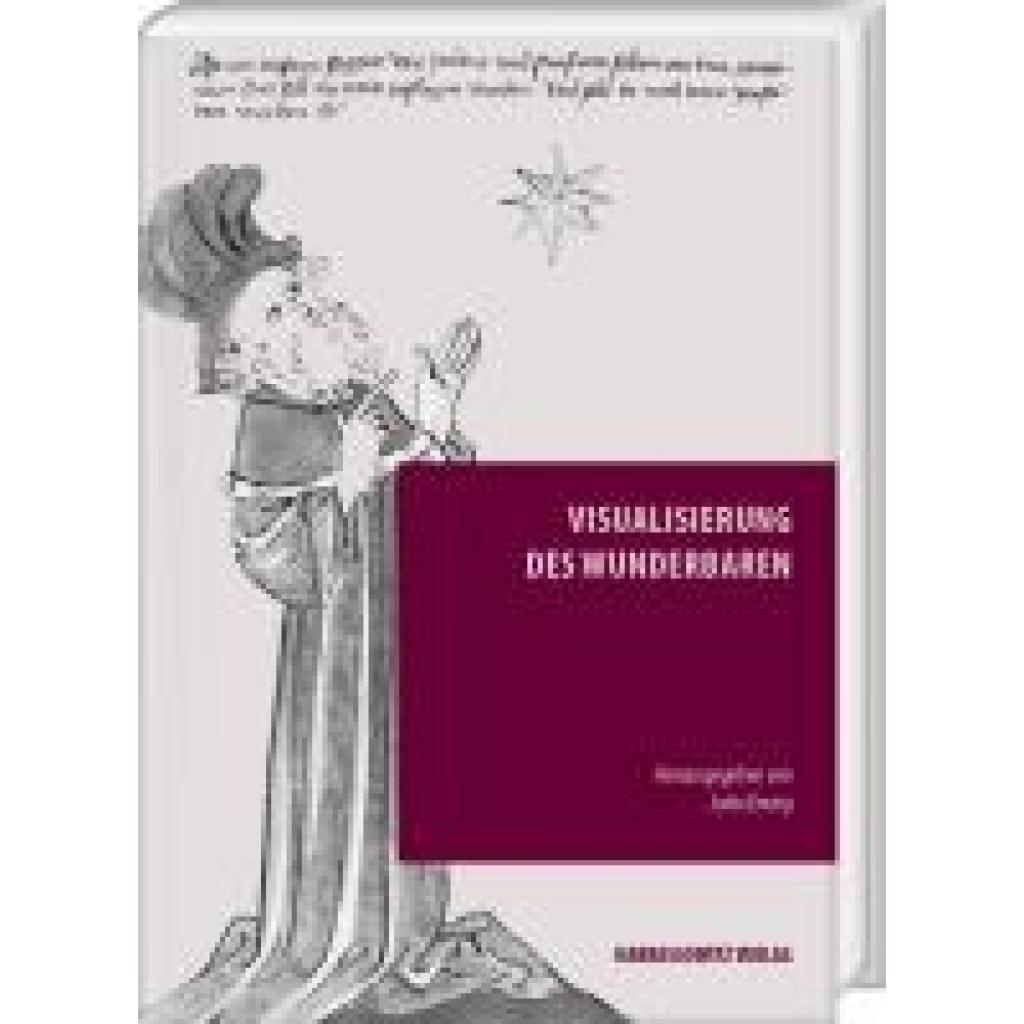
Visualisierung des WunderbarenVisualisierung des Wunderbaren , Der interdisziplinär angelegte Tagungsband Visualisierung des Wunderbaren geht der Frage nach, wie sich Gegenstände des Wunderbaren in literarischen Texten verändern, wenn sie visuell vergegenwärtigt werden und wie sich bildliche Darstellungen und Objekte zu Diskursen des Wunderbaren verhalten. Dabei wird das Wunderbare als gleichermaßen ästhetische wie epistemische Konfiguration aufgefasst, die auf die Evokation von Verwunderung zielt. Elemente des Wunderbaren transportieren Aspekte des Wissens, die in hohem Maße an die Form ihrer Darstellung, ihrer Medialität und Materialität geknüpft sind und sich immer dann verändern, wenn sie 'in Bewegung' geraten. Der Band fokussiert Beschreibungen von Elementen des Wunderbaren in literarischen Texten des Mittelalters und der Frühen Neuzeit und die Frage, wie Visualisierungen diese Elemente aufnehmen (oder gerade nicht berücksichtigen) und begleiten, sie dadurch ergänzen, kontrastieren, verschieben oder stimulieren. So liegt ein zentraler Schwerpunkt der einzelnen Beiträge auf der Analyse der Dynamik zwischen literarischen und visuellen Darstellungen des Wunderbaren. Die Untersuchungen berücksichtigen sowohl kunsthistorische und architektonische als auch religiöse, literatur- und kulturwissenschaftliche Gegenstände und analysieren eine Vielzahl mittelalterlicher und frühneuzeitlicher Materialien, illustrierter Handschriften und Frühdrucke wie beispielsweise Stunden- und Gebetsbücher, französische 'poésie flamboyante', Kräuterbücher und Legendare. , Schlüssel > Handwerkzeuge , Erscheinungsjahr: 20241218, Titel der Reihe: Episteme in Bewegung#38#, Redaktion: Eming, Jutta, Seitenzahl/Blattzahl: 224, Abbildungen: zahlreiche Abbildungen, Keyword: Flugblatt; Frühdruck; Frühe Neuzeit; Germanistik; Handschriften; Illustration; Kulturwissenschaften und Geschichte; Kunstgeschichte; Literaturwissenschaften; Mediävistik; Reisebeschreibung; Religionswissenschaften; Wissensgeschichte; Wunderzeichen, Fachschema: Literaturwissenschaft~Kunstgeschichte, Fachkategorie: Kunst: allgemeine Themen~Kunstformen~Lyrik, Poesie~Literatur: Geschichte und Kritik, Warengruppe: TB/Kunstgeschichte, UNSPSC: 49019900, Warenverzeichnis für die Außenhandelsstatistik: 49019900, Länge: 170, Breite: 240, Höhe: 24, Gewicht: 641, Produktform: Gebunden, Genre: Geisteswissenschaften/Kunst/Musik,58,00 €*Versand: 0,00 €Sichere Weiterleitung zum Anbieter
-
Schloß, Bernhard: Business-VisualisierungBusiness-Visualisierung , Tools und Ideen für bessere Kommunikation , Bremsbacken > Bremsen & Bremsenteile , Erscheinungsjahr: 20230421, Produktform: Kassette, Inhalt/Anzahl: 1, Inhalt/Anzahl: 1, Autoren: Schloß, Bernhard~Botta, Christian~Reinold, Daniel, Seitenzahl/Blattzahl: 207, Abbildungen: komplett in Farbe, Keyword: Canvas; Design Thinking; Mind Map; Personas; Projektlandkarte; Roadmap; Stakeholder Map; Storyboard, Fachschema: Innovationsmanagement~Management / Innovationsmanagement~Management / Projektmanagement~Projektmanagement - Projektmarketing, Fachkategorie: Management: Innovation, Thema: Optimieren, Warengruppe: TB/Wirtschaft/Management, Fachkategorie: Projektmanagement, Thema: Verstehen, Text Sprache: ger, Sender’s product category: BUNDLE, Verlag: Hanser Fachbuchverlag, Verlag: Hanser Fachbuchverlag, Verlag: Hanser, Carl, Verlag GmbH & Co. KG, Länge: 216, Breite: 216, Höhe: 17, Gewicht: 576, Produktform: Gebunden, Genre: Sozialwissenschaften/Recht/Wirtschaft, Genre: Sozialwissenschaften/Recht/Wirtschaft, Beinhaltet: B0000063673001 B0000063673002, Beinhaltet EAN: 9783446914483 9783446914490, eBook EAN: 9783446478039, Herkunftsland: DEUTSCHLAND (DE), Katalog: deutschsprachige Titel, Katalog: Gesamtkatalog, Katalog: Lagerartikel, Book on Demand, ausgew. Medienartikel, Relevanz: 0002, Tendenz: -1, Unterkatalog: AK, Unterkatalog: Bücher, Unterkatalog: Lagerartikel, Unterkatalog: Taschenbuch,39,99 €*Versand: 0,00 €Sichere Weiterleitung zum Anbieter
-
Ab wann sollte man mit dem Krallenschneiden beginnen?
Es ist ratsam, mit dem Krallenschneiden zu beginnen, sobald die Krallen des Tieres lang genug sind, um beim Laufen oder Kratzen Probleme zu verursachen. Dies kann je nach Tierart und Wachstumsgeschwindigkeit unterschiedlich sein. Es ist wichtig, sich vorher über die richtige Technik und das richtige Werkzeug zu informieren, um Verletzungen zu vermeiden. **
-
Welcher Preis für das Krallenschneiden bei Wellensittichen ist akzeptabel?
Der Preis für das Krallenschneiden bei Wellensittichen kann je nach Standort und Tierarztpraxis variieren. In der Regel liegt der Preis zwischen 10 und 20 Euro. Es ist wichtig, dass der Tierarzt Erfahrung mit Vögeln hat und die Prozedur sicher und schonend durchführt. **
-
Warum blutet der Wellensittich immer wieder nach dem Krallenschneiden?
Es ist möglich, dass der Wellensittich nach dem Krallenschneiden blutet, wenn die Krallen zu kurz geschnitten wurden und das Blutgefäß in der Kralle verletzt wurde. Es kann auch sein, dass der Vogel eine Blutgerinnungsstörung hat, die zu übermäßigem Bluten führt. Es ist wichtig, vorsichtig zu sein und bei wiederholtem Bluten einen Tierarzt aufzusuchen, um die genaue Ursache festzustellen und angemessene Maßnahmen zu ergreifen. **
-
Was soll ich tun, wenn mein Hund beim Krallenschneiden beißt?
Wenn dein Hund beim Krallenschneiden beißt, ist es wichtig, Ruhe zu bewahren und nicht in Panik zu geraten. Es kann hilfreich sein, einen professionellen Hundetrainer oder Tierarzt um Rat zu fragen, um das Verhalten deines Hundes besser zu verstehen und geeignete Trainingsmethoden zu erlernen. In der Zwischenzeit kannst du versuchen, deinen Hund langsam und behutsam an das Krallenschneiden zu gewöhnen, indem du positive Verstärkungstechniken verwendest und kleine Schritte machst, um das Vertrauen deines Hundes zu gewinnen. **
* Alle Preise verstehen sich inklusive der gesetzlichen Mehrwertsteuer und ggf. zuzüglich Versandkosten. Die Angebotsinformationen basieren auf den Angaben des jeweiligen Shops und werden über automatisierte Prozesse aktualisiert. Eine Aktualisierung in Echtzeit findet nicht statt, so dass es im Einzelfall zu Abweichungen kommen kann. ** Hinweis: Teile dieses Inhalts wurden von KI erstellt.